

“明明装好了色带,打印机却报错‘色带缺失’或‘色带已用完’”——这是证卡机用户常遇到的问题。本文将系统分析原因并提供排查步骤,帮助您快速恢复正常打印。
---
一、色带识别原理
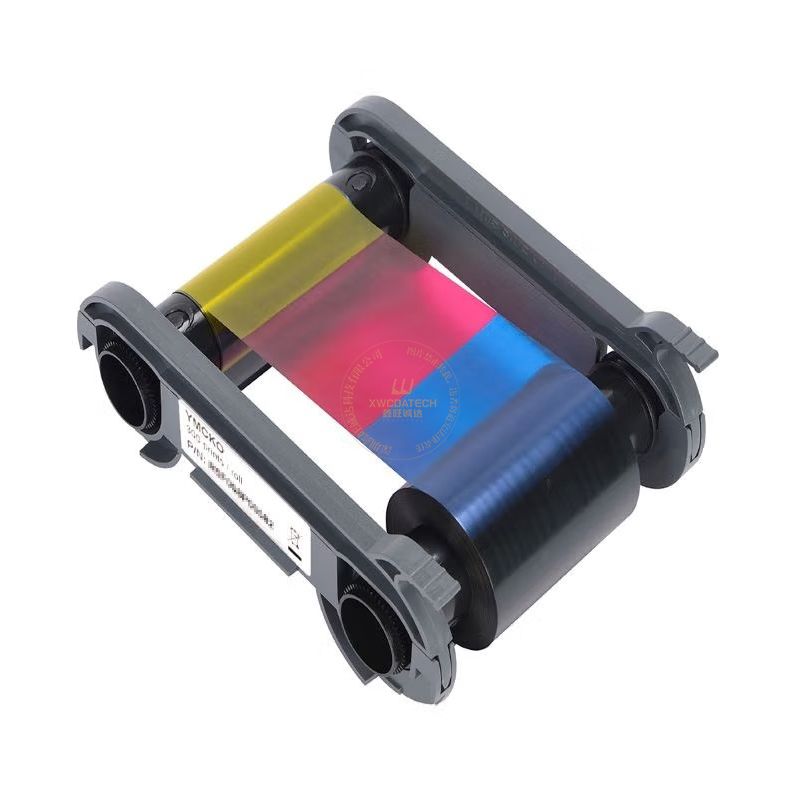
Evolis 原装色带内置一个 EEPROM 芯片(位于色带轴心),存储以下信息:
- 色带类型(YMCKO、YMCKOK、单色等)
- 剩余打印量
- 序列号、批次
打印机通过触点读取芯片数据。兼容色带往往没有芯片或盗版芯片,导致无法识别。
---
二、常见故障原因及解决方案
| 现象 | 可能原因 | 解决方法 |
|-----|---------|---------|
| 装上新色带,报“无带” | 色带芯片接触不良 | 重新安装,确保色带轴完全卡入 |
| 报“色带不兼容” | 色带型号与机型不符 | 检查色带型号(Zenius2 用 RT4,Primacy2 用 RT5) |
| 报“色带已用完”但实际还有 | 芯片计数错误或兼容色带 | 使用原装色带;或忽略提示继续打印(部分机型可设置) |
| 色带可以打,但机器不识别余量 | 芯片损坏 | 更换新色带 |
| 有时识别有时不识别 | 触点脏污 | 用酒精棉清洁色带轴心的金属触点,以及打印机内部触点弹簧 |
---
三、详细排查步骤
1. 确认色带型号是否正确
查看色带包装上“Compatible with”是否包含您的机型。
例如:Zenius2 使用 RT4YMCKO,Primacy2 使用 RT5YMCKO。
2. 重新安装色带
- 打开顶盖,取出色带。
- 检查色带轴心是否松动,芯片位置是否完好。
- 重新插入,听到“咔哒”声表示卡到位。
3. 清洁触点
- 用棉签蘸少量无水酒精,擦拭色带轴心的金属圆环触点。
- 同样擦拭打印机内部对应的弹簧针(小心不要弯曲)。
4. 升级打印机固件
有时旧固件不兼容新批次色带的芯片协议。登录 Evolis 官网下载最新固件,通过 USB 升级。
5. 测试原装色带
如果以上均无效,换一卷全新的原装色带测试。若能识别,说明旧色带芯片损坏;若仍不能,可能是打印机主板芯片读取电路故障,需送修。
---
四、兼容色带特别提醒
多数兼容色带没有芯片或使用破解芯片,会出现以下情况:
- 打印机一直报警“无带”,但可以强制打印(需要长按按钮或软件忽略)。
- 无法读取余量,用着用着突然用尽,造成废卡。
建议:为了省心,请使用原装色带。若坚持使用兼容色带,请选择口碑较好的品牌,并接受偶尔报错。
---
五、固件升级方法
1. 从 Evolis 官网下载对应机型的固件文件(.bin 或 .exe)。
2. 通过 USB 连接打印机。
3. 运行升级程序,按提示操作(不要断电)。
4. 升级完成后重启打印机。
我们可提供远程固件升级协助。
---
六、我们提供的服务
- 免费电话指导排查
- 色带芯片检测服务(寄回色带,我们检测是否原装)
- 原装色带保障,假一赔十
- 打印机主板维修(触点电路故障)