

卡卡是证卡机使用中最常见的故障之一。一张卡片卡在机器内部,不仅影响工作,胡乱拉扯还可能损坏打印头或滚轮。本文将教您按照“判断位置 → 正确取卡 → 预防复发”三步法,安全解决卡卡问题。
---
一、卡卡的常见原因
| 原因 | 说明 |
|-----|------|
| 卡片弯曲或翘角 | 存放不当或卡片质量问题 |
| 进卡轮脏污 | 灰尘导致摩擦力不足或过大 |
| 卡片厚度超标 | 使用非标准厚度(>1.2mm) |
| 传感器被灰尘遮挡 | 误判有卡,导致停止 |
| 内部有异物 | 碎屑、标签纸掉入 |
了解原因可以从源头预防。
---
二、卡卡处理前的准备工作
- 关闭打印机电源(重要!防止取卡时电机意外转动)。
- 准备工具:镊子(塑料或钝头)、手电筒、清洁卡。
- 查看错误代码:部分机型屏幕显示“Card Jam”错误代码,可帮助我们判断卡住位置。
---
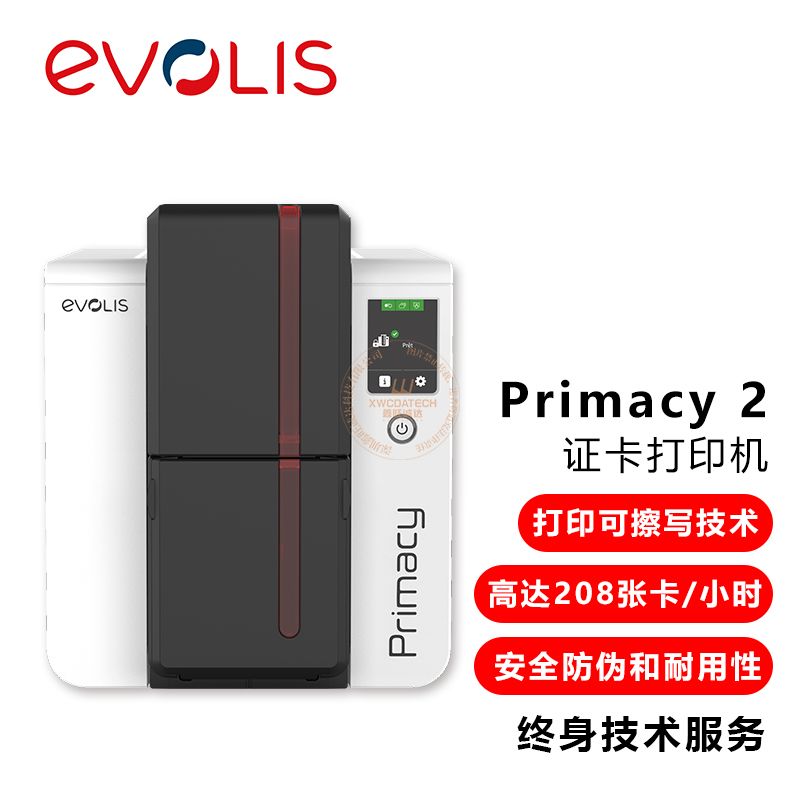
三、分步取卡步骤(以Zenius2/Primacy2为例)
步骤1:打开机盖,找到卡纸位置
- 打开打印机上盖,取出色带(如有)。
- 观察卡片通道:卡片可能停在以下三个区域:
- 进卡槽出口:半张卡露在外面,另一头卡在滚轮处。
- 打印头下方:卡片完全进入,但未通过打印头。
- 出卡槽前:即将出来但被卡住。
步骤2:安全取出卡片
针对不同位置:
- 进卡槽出口处:用镊子轻轻夹住卡片边缘,沿走卡方向缓慢拉出。不要反向拉,防止损坏滚轮。
- 打印头下方:需要先抬起打印头(部分机型有释放杆)。找到打印头释放杆(通常是绿色或蓝色),轻拨抬起打印头,然后用镊子从侧面夹出卡片。注意不要触碰到打印头陶瓷表面。
- 出卡槽前:若卡片已大部分露出,直接用手拉出。若卡在深处,拆下出卡槽挡板(通常无需工具),再取出。
步骤3:检查和清理
- 检查取出卡片是否完整,有无碎片残留。
- 用清洁卡清洁进卡滚轮(软件运行“清洁滚轮”模式)。
- 检查传感器窗口是否有灰尘,用棉签轻擦。
步骤4:重新启动测试
- 合上机盖,安装色带,开机。
- 打印测试页,确认走卡正常。
---
四、特殊机型取卡提示
- Badgy200:打开顶盖后,可以看到整个通道,取卡相对容易。注意不要划伤内部线缆。
- Avansia:结构更复杂,如果上述步骤无法取出,建议联系专业工程师,切勿暴力拆卸。
---
五、如何预防卡纸?
| 措施 | 操作 |
|-----|------|
| 使用平整的卡片 | 开封后检查卡片有无翘曲,轻微弯曲可手动压平,严重则弃用 |
| 清洁进卡轮 | 每打印2000张或出现进卡不畅时,使用清洁卡 |
| 避免混用不同厚度卡片 | 每次只放同一厚度 |
| 存放卡片防潮 | 注意防潮,潮湿卡片易粘连 |
| 定期检查传感器 | 每半年清洁传感器 |
---
六、常见问题答疑
Q:卡卡后强行拉出会怎样?
A:可能损坏滚轮齿轮或打印头,导致后续走卡偏移或白条。
Q:机器报错“卡卡”,但实际看不到卡片?
A:可能是传感器误报。先清洁传感器,再重启。若仍报错,联系售后。
Q:频繁卡卡怎么办?
A:大概率进卡轮已磨损或传感器故障,需要更换进卡轮组件。
---
七、我们提供的支持
-免费提供取卡视频教程(联系客服获取)
- 故障远程诊断(拍照发给我们,指导取卡)
-进卡轮更换服务(价格优惠)