

打印出来的卡片出现 白条、断线、偏色、条纹,是证卡机用户最头疼的问题。这些问题通常不需要送修,只需简单的清洁或校准就能解决。本文将按问题分类,提供针对性解决方案。
---
一、问题分类与快速诊断
| 现象 | 可能原因 | 严重程度 |
|-----|---------|---------|
| 固定位置白线/断线 | 打印头表面有污染物 | 轻 |
| 随机位置条纹 | 色带不良或卡片有灰尘 | 轻 |
| 整体偏色(太红/太青) | 色彩设置问题 | 轻 |
| 色块不均匀,有颗粒感 | 打印头老化或温度不均 | 中 |
| 完全打不出某种颜色 | 该颜色色带耗尽或打印头对应元件损坏 | 重 |
---
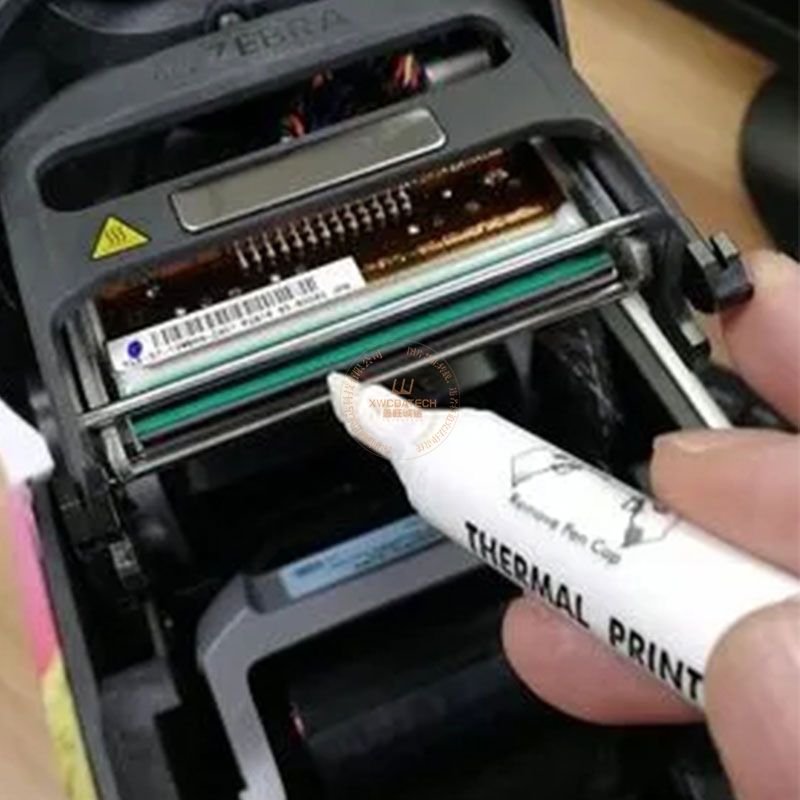
二、清洁打印头(解决90%的画质问题)
工具:专用清洁笔或清洁卡。
步骤(使用清洁笔):
1. 关机,打开顶盖,取出色带。
2. 找到打印头(陶瓷长条,位于色带下方)。
3. 用清洁笔轻轻擦拭打印头,从左到右一次,不要来回擦。
4. 等待10秒酒精挥发后,装回色带。
5. 打印测试页,查看白条是否消失。
使用清洁卡:
1. 放入清洁卡。
2. 在驱动或软件中选择“清洁打印头”模式。
3. 让清洁卡在机内走一遍。
4. 取出清洁卡,打印测试页。
效果:如果是轻微脏污,清洁后画质恢复。
---
三、偏色调整
原因:显示器与打印机色彩空间不同,或色带老化。
解决方法:
1. 在 Evolis Premium Suite 中,打印 色彩校准页(驱动内功能)。
2. 根据校准页指示,在驱动设置中调整色彩平衡(增加/减少青、品红、黄)。
3. 保存为预设,应用于日常打印。
如果使用兼容色带,偏色会更明显,换原装色带后大概率改善。
---
四、条纹或颗粒感
可能原因:
- 卡片表面有灰尘:擦拭空白卡后再打印。
- 打印头加热元件部分失效:清洁无效后,可能需要更换打印头。
- 色带受潮:更换新色带。
---
五、完全缺色
检查色带是否用完:如果该颜色区域已空,只能更换色带。
检查打印头:若某一颜色始终无法打出(换色带也无效),可能是打印头上对应颜色的加热元件烧毁,需更换打印头。
---
六、预防画质下降的日常习惯
- 每次更换色带时,顺便用清洁笔轻擦打印头。
- 保持卡片干净,取用卡片时戴手套或避免手指接触打印面。
- 避免在灰尘多的环境使用。
- 使用原装色带。
---
七、常见问题答疑
Q:清洁打印头频率?
A:每打印 1000 张或发现画质下降时。
Q:可以用酒精直接擦打印头吗?
A:可以,但要用无水酒精(工业酒精),医用酒精含水量高,可能损坏电路。
Q:清洁无效,还是白条,是不是打印头坏了?
A:大概率是。联系代理商更换打印头。
---
八、我们提供的服务
- 免费远程画质诊断(拍照测试页发送给我们)
- 清洁工具套件(清洁笔+清洁卡)
- 打印头更换服务(寄修)
- 色彩校准服务(提供 ICC 配置文件)