

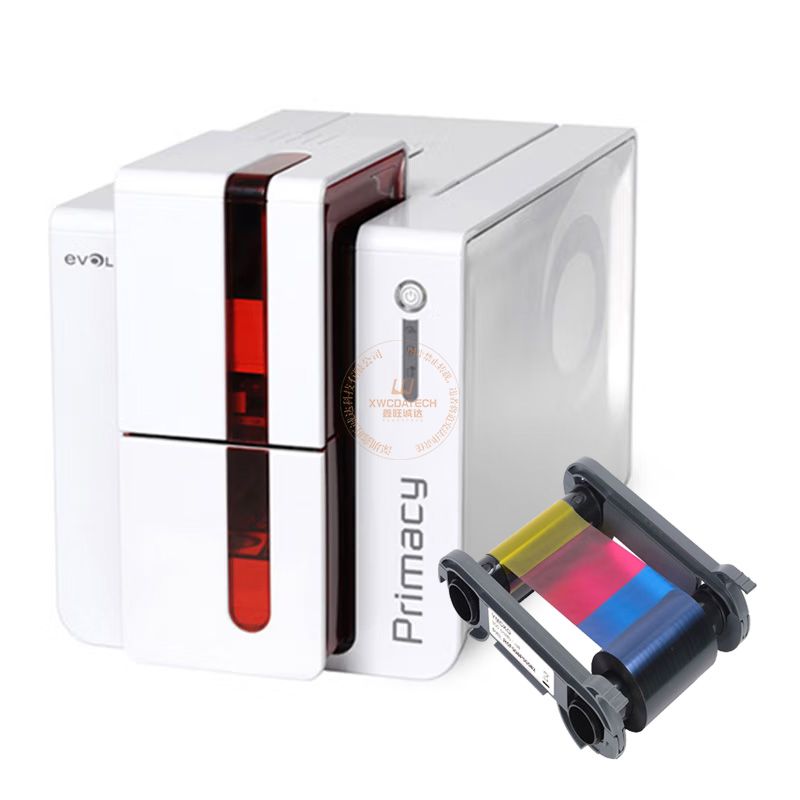
色带更换是证卡机最频繁的操作。看似简单,但新手往往因为安装不到位导致报错、色带皱褶甚至断带。本文以 Zenius2 和 Primacy2 为例,教您正确安装色带。
---
一、色带类型确认
| 机型 | 色带型号 | 外观特征 |
|-----|---------|---------|
| Zenius2 | RT4 系列(如 RT4YMCKO) | 色带轴心为蓝色 |
| Primacy2 | RT5 系列(如 RT5YMCKO) | 色带轴心为橙色 |
| Badgy200 | Badgy 专用一体式色带 | 塑料外壳封闭式 |
不要装错型号,否则无法识别或损坏。
---
二、Zenius2 色带安装步骤
1. 打开顶盖:按下打印机前部的释放按钮,掀起顶盖。
2. 取出旧色带:握住色带两侧的把手,垂直向上取出。
注意:旧色带如果未用完,可保留(避免浪费)。
3. 准备新色带:拆开包装,检查色带轴是否转动自如,无皱褶。
4. 放入新色带:将色带轴对准打印机内的卡槽,左右两侧都有定位槽。
- 注意方向:色带标签朝上,且转动方向应与打印机标识一致(通常有箭头指示)。
5. 按压锁定:向下按压色带,听到“咔哒”声表示到位。
6. 合上顶盖:确认色带没有凸起,顶盖完全闭合。
7. 识别:打印机自动检测色带,指示灯停止闪烁,屏幕显示色带类型和余量(如有)。
常见错误:色带未卡到位,导致顶盖无法合严或报错“无带”。请重新按压。
---
三、Primacy2 色带安装
类似 Zenius2,但 Primacy2 的色带轴直径更大。
- 特别注意色带两端的齿轮要与打印机传动齿轮啮合。
- 部分版本有“色带锁定杆”,需要拨动锁定。
---
四、Badgy200 色带安装(一体式)
1. 打开前盖。
2. 拉出色带盒(像抽屉一样)。
3. 将新色带盒放入,推入到底。
4. 关上前盖。
非常简单。
---
五、安装后验证
- 打印机不报错。
- 打印测试页颜色正常,无条纹。
- 软件中显示色带余量(原装色带)。
---
六、色带安装技巧
- 不要触摸色带表面:手上的油脂会影响热升华效果。
- 避免阳光直射:新色带避光存放。
- 安装前检查:如果色带有褶皱,不要使用(联系商家退换)。
---
七、我们提供的服务
- 提供安装视频(联系我们发送)
- 色带安装远程指导
- 错误色带型号退货免运费
- 大客户可安排上门集体培训