

对于需要一次性制作大量卡片(如新生入学、员工批量入职、会员卡批量发行)的场景,手工逐张输入信息显然不现实。Evolis Premium Suite 和 CardPresso 软件提供了强大的 数据库批量打印 功能,可将 Excel、CSV、LDAP 等数据源自动映射到卡片模板,实现无人值守批量制卡。
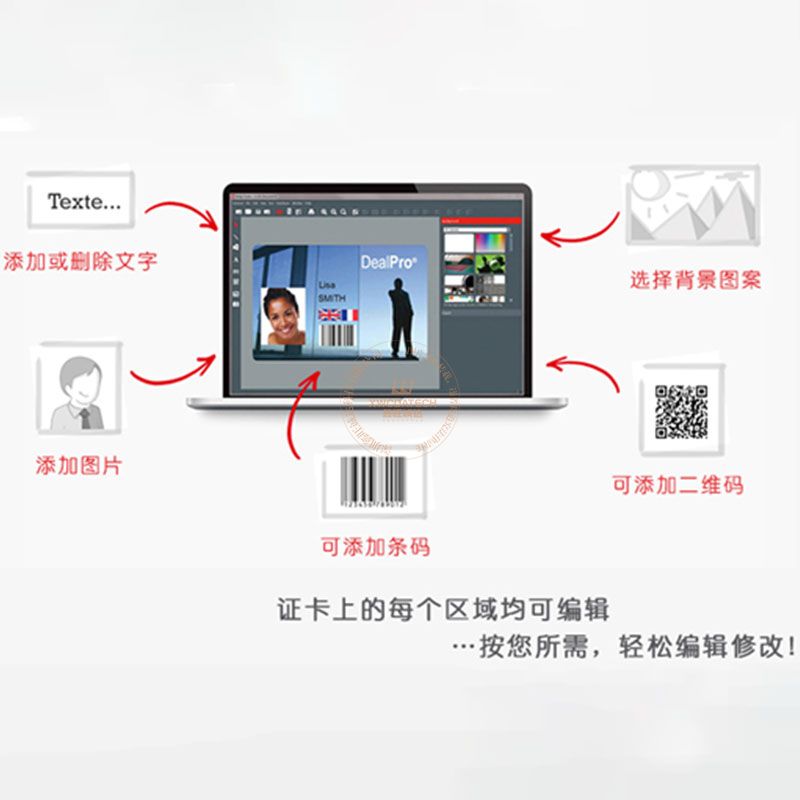
本文详细介绍从数据准备到批量打印的完整流程。
---
一、批量打印的优势
| 对比 | 传统手工 | 批量数据库打印 |
|-----|---------|--------------|
| 100 张卡耗时 | 约 2 小时(手动输入) | 约 40 分钟(自动) |
| 错误率 | 高(输错姓名、照片错位) | 极低(自动化映射) |
| 一致性 | 字体、位置可能偏移 | 完全一致 |
| 照片处理 | 逐一拖拽 | 自动匹配文件名 |
适合场景:学校新生 500 张学生证、企业入职季 200 张工牌、会员俱乐部 1000 张会员卡。
---
二、准备工作:数据源格式
Excel 表格示例(.xlsx)
| 姓名 | 工号 | 部门 | 照片文件名 |
|-----|-----|------|----------|
| 张三 | 001 | 销售部 | zhangshan.jpg |
| 李四 | 002 | 技术部 | lisi.jpg |
- 第一行为标题
- 照片文件名需与实际图片文件名一致(建议放在同一个文件夹)
---
三、操作步骤(Evolis Premium Suite)
1. 打开软件:Evolis Premium Suite → 卡片设计 → 新建模板。
2. 设计卡片:添加固定元素(Logo、背景)和变量字段。
- 点击“文本”工具,选择“数据库字段”,绑定到“姓名”列。
- 图片框绑定到“照片文件名”。
3. 连接数据源:文件 → 数据库 → 导入 Excel,预览数据。
4. 设置打印数量:可选择全部记录或指定范围。
5. 开始打印:点击打印,打印机自动逐张读取数据并打印。
注意:如果照片较多,建议将图片文件存放在本地 SSD,提高加载速度。
---
四、高级功能
1. 条件打印
- 只打印“部门 = 销售部”的记录。
- 在软件中设置过滤条件,减少浪费。
2. 序列号/条码自动生成
- 使用内置公式生成工号、会员号,并自动生成条形码或二维码。
3. 芯片数据写入
- 在批量打印的同时,将对应记录写入卡片芯片(需编码模块)。
4. 双面不同数据
- 正面用 A 组数据,背面用 B 组数据(如正面试卷、背面答案)。
---
五、常见问题
Q:照片显示不出来?
A:检查照片文件名是否完全匹配(含扩展名),路径是否包含中文或空格。建议图片与 Excel 在同一文件夹。
Q:批量打印到一半出错怎么办?
A:软件支持断点续打,重新选择“从上次中断的记录开始”即可。
Q:支持 SQL Server 或 MySQL 吗?
A:Premium Suite 支持 ODBC,可以连接绝大多数数据库。也可以使用 CardPresso 专业版。
---
六、提升批量打印效率的技巧
1. 使用高速机型:Primacy2 比 Zenius2 快 56%。
2. 大容量进卡槽:减少加卡次数。
3. 合并打印任务:一次性提交所有卡片,不要分批。
4. 预检数据:打印前检查是否有缺失字段。
---
七、我们提供的批量打印服务
- 免费提供模板设计(Excel 结构设计、卡片布局)
- 远程协助批量打印设置
- 批量打印外包:您提供数据,我们打印好寄给您(最小 500 张)
- 批量打印培训:1 小时搞定全流程