

第一次使用证卡机可能会感到陌生。本文是一份浓缩版新手指南,涵盖从开箱、连接、安装软件、设计第一张卡片到批量打印的全流程。完整版 58 页手册可免费下载。
---
一、开箱与安装
1. 检查配件:主机、电源线、USB 线、色带、空白卡少量、快速安装指南。
2. 放置环境:水平稳固桌面,远离灰尘和阳光直射,温度 15-30°C。
3. 安装色带:参见第 47 天文章。
4. 连接电脑:USB 或以太网。
5. 安装驱动:官网下载最新驱动,按提示安装。
6. 打印测试页:Windows 驱动中点击“打印测试页”,成功即完成。
---
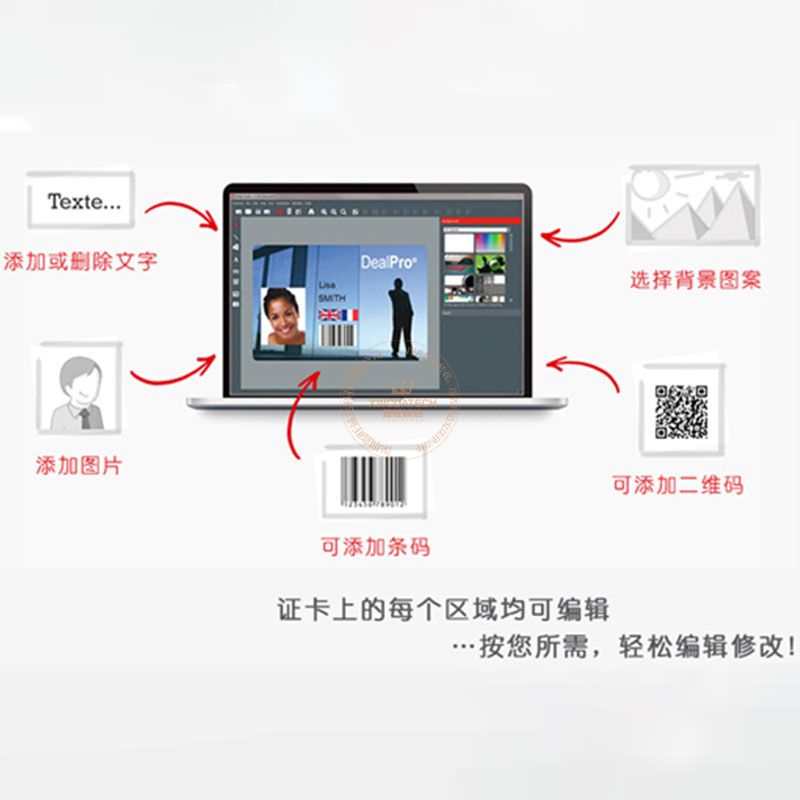
二、设计第一张卡片
软件:Evolis Premium Suite(免费,功能强大)或 CardPresso(专业版需购买)。
步骤:
1. 打开 Premium Suite → 新建模板。
2. 设置卡片尺寸:85.6mm × 54mm。
3. 添加背景(Logo、颜色块)。
4. 添加文本“姓名”,暂时写“张三”。
5. 添加图片框。
6. 保存模板。
7. 点击“打印”,放入空白卡,等待出卡。
第一个成品:一张带有公司 Logo 和占位姓名的卡片。
---
三、使用变量数据(数据库)
1. 准备 Excel:姓名、工号、照片文件名。
2. 在 Premium Suite 中,将文本字段绑定到 Excel 列。
3. 选择“批量打印”,导入 Excel。
4. 点击打印,自动生成多张卡片。
---
四、进阶功能
- 条码/二维码:添加条码控件,绑定到数据。
- 芯片编码:需要硬件模块,在软件中设置。
- 双面打印:新建第二面,同样设计。
- 覆膜:需要硬件模块,打印时自动覆膜。
---
五、日常维护
- 更换色带(教程见第 47 天)。
- 清洁打印头(每 1000 张)。
- 清洁进卡轮(每 2000 张)。
- 固件升级(官网下载)。
---
六、常见问题速查
- 打印空白 → 色带用完或打印头故障。
- 颜色偏色 → 清洁打印头,调整色彩。
- 卡纸 → 关闭电源,小心取出。
---
七、完整新手手册下载
我们准备了《Evolis 证卡机从零到精通》58页电子书,包含:
- 详细图文步骤
- 70 个行业卡片模板
- 故障排除流程图